




Zacznij od samouczka.
Sprawdź, z czego możesz korzystać.
Niektóre kanały są dostępne za pośrednictwem internetu od Play.
Korzystaj z dostępu do serwisów VOD i pakietów kanałów w ramach puli punktów w Twoim abonamencie.
Możesz zwiększyć pulę punktów – aktywuj dodatkową paczkę punktów.
W każdym momencie możesz wyłączyć serwisy VOD i pakiety kanałów oraz aktywować inne.
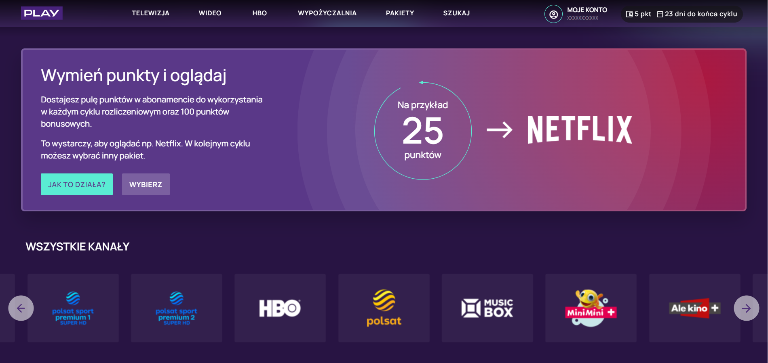

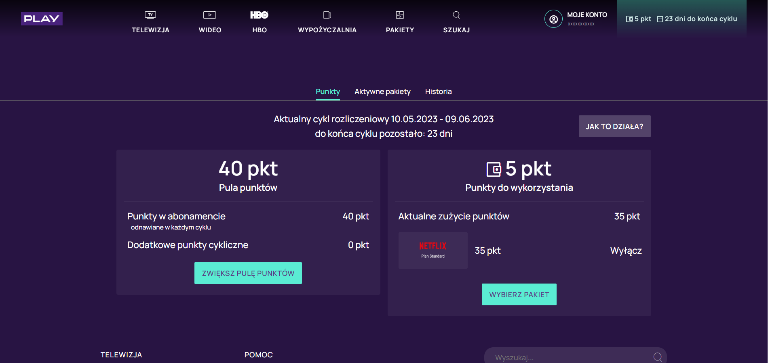
Kliknij panel „Punkty / cykl rozliczeniowy” w górnym menu, aby zarządzać usługą telewizyjną.
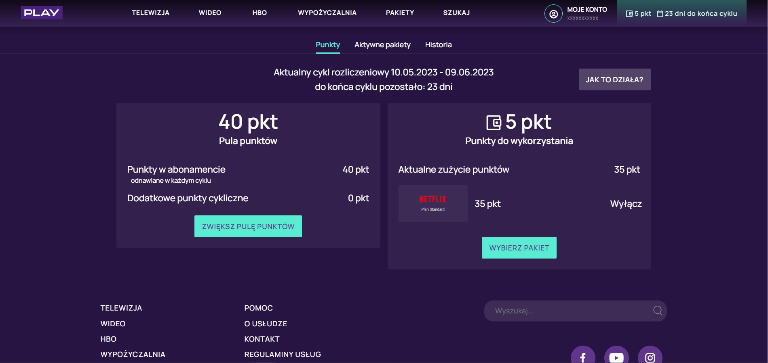
Sprawdź, jaki jest Twój cykl rozliczeniowy i ile dni pozostało do końca cyklu.
Pamiętaj, że z serwisów VOD i pakietów kanałów, które wyłączysz, możesz korzystać do końca cyklu rozliczeniowego.Sprawdź łączną pulę punktów i liczbę punktów do wykorzystania. W tabeli od razu sprawdzisz, jakie masz aktywne paczki punktów, serwisy VOD i pakiety kanałów.
Możesz też łatwo zarządzać paczkami punktów, aktywnymi serwisami VOD i pakietami kanałów.
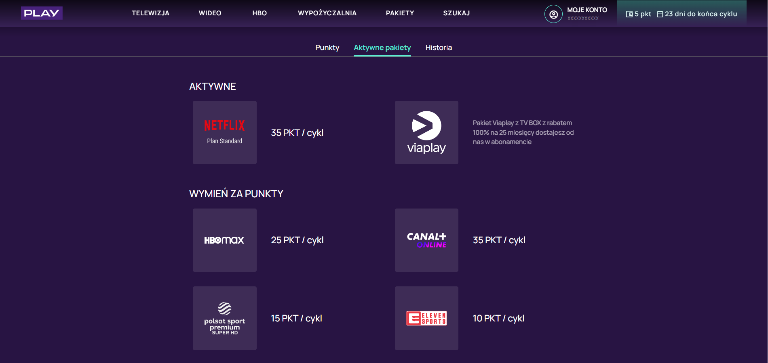
Sprawdź, jakie serwisy VOD i pakiety kanałów masz już aktywne. W sekcji „Wymień za punkty” sprawdzisz, co jeszcze dla Ciebie przygotowaliśmy.


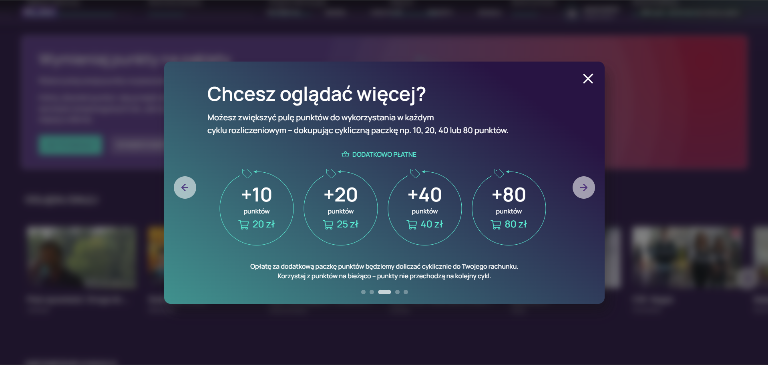
Jeśli brakuje Ci punktów – możesz włączyć dodatkową paczkę punktów.
W zakładce „Punkty” kliknij „Zwiększ pulę punktów”.Kliknij „Aktywuj”.
Pamiętaj, że możesz włączyć po jednej paczce z każdego rodzaju.
Wprowadź adres e-mail i kliknij „Zamawiam i płacę”.
Kliknij „Wyślij potwierdzenie”. Następnie wpisz numer swojej usługi telewizyjnej i kieruj się wskazówkami wyświetlonymi na telefonie.
Numer swojej usługi telewizyjnej znajdziesz w górnym menu w sekcji „Moje konto”.
Teraz możesz aktywować dodatkowe serwisy VOD i pakiety kanałów.
Aktualną pulę punktów sprawdzisz na górze ekranu i w zakładce „Punkty”.


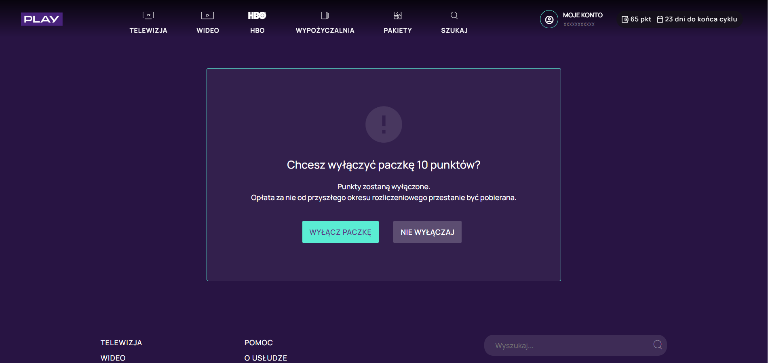

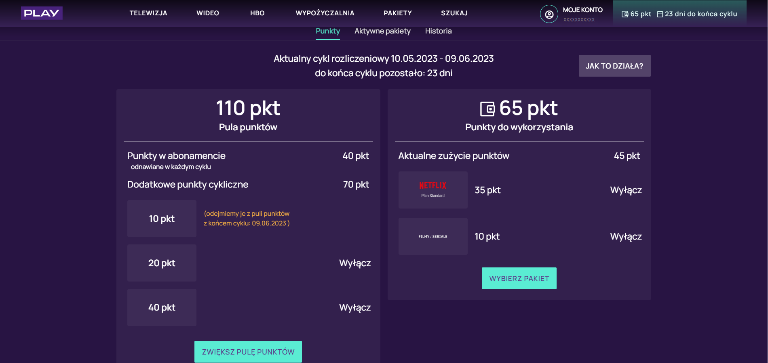
W każdym momencie możesz wyłączyć paczkę punktów.
Zarządzaj paczkami punktów w zakładce „Punkty”.Wybierz paczkę punktów, którą chcesz wyłączyć i kliknij „Wyłącz”.
Pamiętaj, że paczka punktów, którą chcesz wyłączyć, nie może być wykorzystana na serwisy VOD i pakiety kanałów.
Zawsze możesz ponownie włączyć paczkę punktów lub wybrać paczkę z inną liczbą punktów.
Pomniejszymy Twoją pulę punktów z końcem cyklu rozliczeniowego.
W zakładce „Punkty” sprawdzisz, kiedy paczka punktów zostanie odłączona.
Po zleceniu wyłączenia paczki punktów nie możesz już jej wykorzystać na aktywację serwisów VOD i pakietów kanałów.


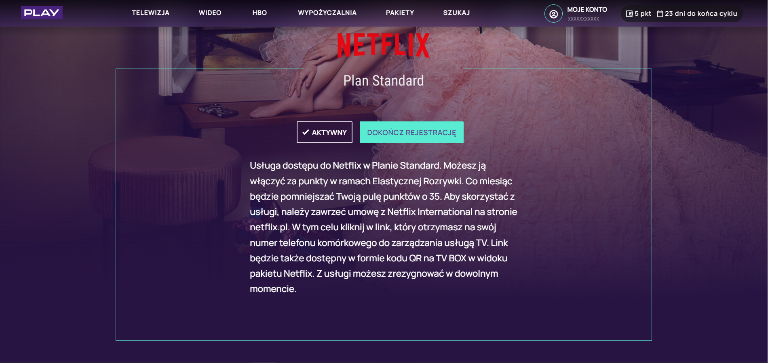
Wejdź do zakładki „Punkty” i wybierz serwis VOD. Sprawdź, ile punktów będziemy pobierać za ten serwis VOD i kliknij „Aktywuj”.
Wprowadź adres e-mail i kliknij „Włącz usługę”.
Wprowadź numer usługi telewizyjnej i kieruj się wskazówkami wyświetlonymi na telefonie.
Numer usługi telewizyjnej znajdziesz w górnym menu w sekcji „Mój Numer”.
Przejdź do pakietu.
Sprawdź wiadomości SMS – otrzymasz link do rejestracji konta w serwisie.
Sprawdź pocztę e-mail – otrzymasz regulamin serwisu VOD.Z serwisu VOD korzystasz za pośrednictwem aplikacji – zarejestruj konto na stronie dostawcy serwisu.

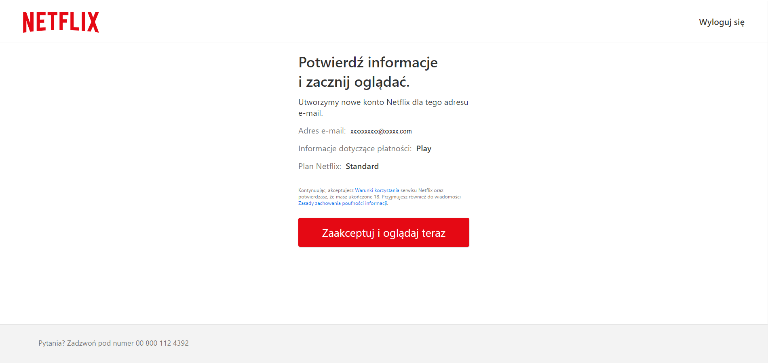

Przejdź na stronę dostawcy serwisu VOD ze swojego konta PLAY NOW. Podaj adres e-mail i hasło, żeby utworzyć konto.
Sprawdź, czy wszystko się zgadza i zakończ rejestrację.
Możesz zacząć oglądać.
Zaloguj się też do aplikacji dostawcy serwisu VOD na dekoderze Play. Dzięki temu możesz wygodnie korzystać z dostępu do serwisu VOD na telewizorze.
W zakładce „Punkty” możesz sprawdzić, jakie serwisy VOD i pakiety kanałów masz aktywne i ile punktów za nie pobieramy.


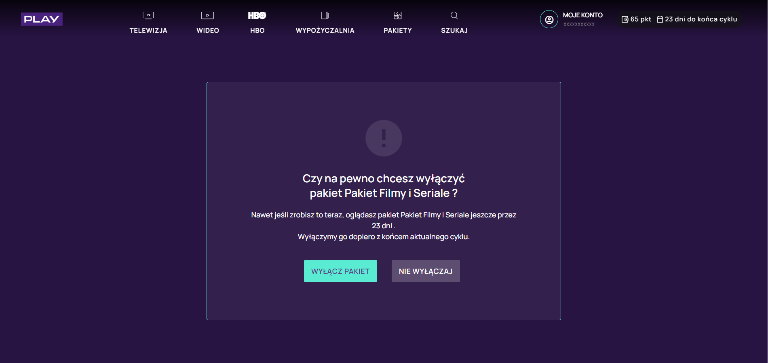


Przejdź do sekcji „Punkty / cykl rozliczeniowy” w górnym menu.
Wybierz serwis VOD lub pakiet kanałów, który chcesz wyłączyć i kliknij „Wyłącz”.
Po wyłączeniu serwisu VOD lub pakietu kanałów możesz z niego korzystać do końca cyklu rozliczeniowego.
Przyjęliśmy Twoje zgłoszenie wyłączenia pakietu.
Po wyłączeniu serwisu VOD lub pakietu kanałów sprawdź w zakładce „Punkty”, do kiedy możesz z niego jeszcze korzystać.
Wybierz kategorię i kup korzystniej on-line