
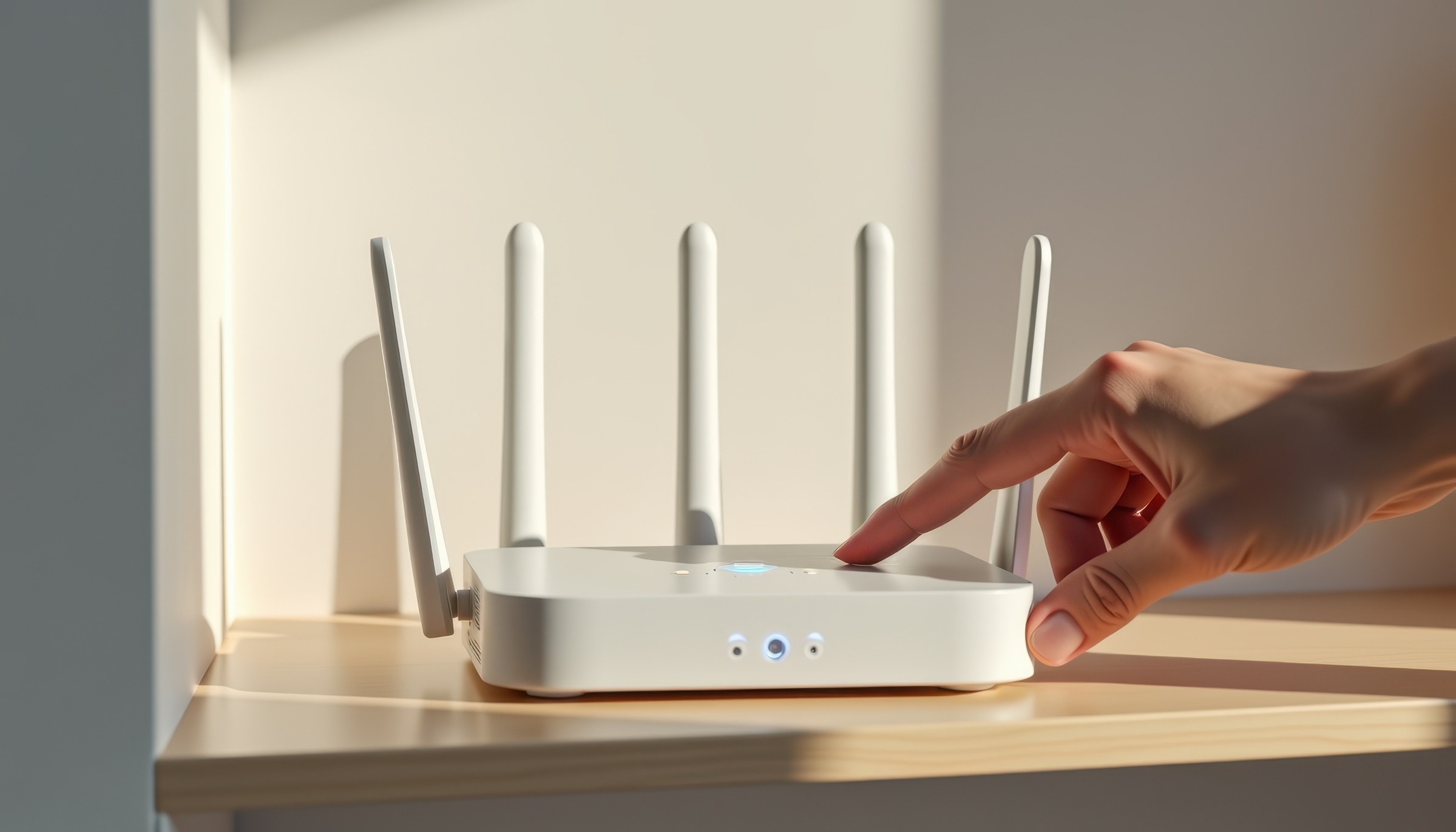
Jak prawidłowo zrestartować router?
Prawidłowy restart routera polega na fizycznym odłączeniu urządzenia od zasilania, odczekaniu minimum 30 sekund i ponownym podłączeniu — nie na naciśnięciu przycisku zasilania lub wybraniu opcji restartu w panelu administracyjnym.
Przeczytaj również: Google Lens – co to jest i jak korzystać z tej funkcji?
Przyczyną tej zasady jest budowa elektroniczna routera: po odłączeniu zasilania kondensatory wbudowane w płytę główną urządzenia przechowują ładunek przez kilka do kilkunastu sekund. Zbyt szybkie ponowne podłączenie sprawia, że router wznawia pracę bez pełnego wyczyszczenia pamięci operacyjnej — restart jest wówczas nieskuteczny. Odczekanie 30–60 sekund gwarantuje całkowite rozładowanie kondensatorów i pełne wyczyszczenie RAM.
Poprawna kolejność działania jest następująca: wyciągnij wtyczkę routera z gniazdka elektrycznego (nie tylko wyłącz przyciskiem), odczekaj 30–60 sekund, podłącz router ponownie i poczekaj 2–3 minuty na pełne nawiązanie połączenia z siecią operatora. Dopiero po tym czasie sprawdź jakość połączenia na podłączonych urządzeniach. Specjaliści od sieci domowych zalecają wykonywanie profilaktycznego restartu routera kilka razy w roku, nawet jeśli internet domowy działa bez widocznych problemów.
Warto wiedzieć: Twój osobisty asystent AI – jak wytrenować lokalny model językowy, by znał Twój plan dnia i priorytety?
Dlaczego router traci zasięg i zwalnia?
Router traci zasięg i zwalnia przede wszystkim z powodu przepełnienia pamięci podręcznej, przeciążenia kanału radiowego oraz długotrwałego działania bez przerwy.
Pamięć RAM routera przechowuje informacje o aktywnych sesjach, tablicach routingu i przydzielonych adresach IP. Po tygodniach lub miesiącach ciągłej pracy bez restartu pamięć zapełnia się nieaktywnymi wpisami, które nie zostały poprawnie zamknięte — to bezpośrednia przyczyna spadku wydajności.
Dodatkowym czynnikiem jest przeciążenie kanału Wi-Fi: w paśmie 2,4 GHz dostępnych jest 13 kanałów, a urządzenia sąsiadów mogą zajmować te same lub nakładające się kanały, co generuje zakłócenia. Pasmo 5 GHz oferuje wyższe prędkości i mniejsze zagęszczenie urządzeń, jednak jego zasięg jest krótszy i gorzej przenika przez ściany. Jeśli korzystasz z internetu domowego opartego na routerze bezprzewodowym, zakłócenia mogą generować też urządzenia domowe: kuchenki mikrofalowe, głośniki Bluetooth i kamery Wi-Fi działają w tym samym spektrum częstotliwości 2,4 GHz.
Czym różni się restart od resetu routera do ustawień fabrycznych?
Restart routera to ponowne uruchomienie urządzenia bez zmiany konfiguracji — wszystkie ustawienia sieci, hasło Wi-Fi i dane logowania do panelu administracyjnego pozostają bez zmian. Reset fabryczny usuwa całą konfigurację i przywraca ustawienia producenta.
Reset do ustawień fabrycznych wykonuje się przez przytrzymanie przycisku Reset (zazwyczaj ukrytego w otworze na tylnym panelu routera, wymagającego użycia cienkiego przedmiotu, np. spinacza) przez 10–15 sekund, aż diody sygnalizacyjne zaczną migać. Po resecie router wraca do domyślnej nazwy sieci i hasła drukowanego na naklejce urządzenia – tracisz wszystkie własne ustawienia.
Sprawdź także: Wyszukiwarki oparte na AI – które aplikacje warto mieć na smartfonie?
Reset fabryczny jest zasadny wyłącznie w sytuacji, gdy router przestał reagować na komendy, hasło do panelu administracyjnego zostało utracone lub zmiany w konfiguracji spowodowały brak dostępu do sieci. W pozostałych przypadkach wystarczy zwykły restart. Jeśli po restarcie internet domowy nadal działa niestabilnie, kolejnym krokiem powinno być sprawdzenie aktualizacji oprogramowania układowego routera (firmware), dostępnej w panelu administracyjnym pod adresem IP urządzenia — najczęściej 192.168.0.1 lub 192.168.1.1.

Co zrobić, gdy restart routera nie poprawia zasięgu?
Jeśli restart routera nie poprawia zasięgu, przyczyną problemu może być nieprawidłowe ustawienie urządzenia, zakłócenia zewnętrzne, przestarzały firmware lub niewystarczająca moc sygnału w stosunku do powierzchni mieszkania.
Pierwszym krokiem po nieskutecznym restarcie jest zmiana lokalizacji routera. Urządzenie powinno znajdować się w centralnej części mieszkania, na wysokości około 1–1,5 metra, z dala od metalowych przedmiotów, grubych ścian betonowych i urządzeń elektrycznych. Żelbetowe ściany w blokach tłumią sygnał Wi-Fi w paśmie 2,4 GHz o kilkadziesiąt procent — przesunięcie routera o kilka metrów może znacząco poprawić zasięg.
Kolejnym działaniem jest zmiana kanału Wi-Fi w panelu administracyjnym. W paśmie 2,4 GHz kanały 1, 6 i 11 nie nakładają się na siebie — wybór jednego z nich zamiast kanału domyślnego zmniejsza zakłócenia od urządzeń sąsiadów. Jeśli router obsługuje pasmo 5 GHz, warto przestawić na nie urządzenia znajdujące się blisko routera — uzyskasz wyższe prędkości przy mniejszym ryzyku zakłóceń.
Kiedy warto rozważyć internet bezprzewodowy zamiast stacjonarnego?
Internet domowy oparty na łączności bezprzewodowej to rozwiązanie dla osób, które nie mają dostępu do sieci światłowodowej lub szukają elastycznej alternatywy bez konieczności instalacji okablowania.
Użytkownicy poszukujący internetu domowego bez umowy na czas nieokreślony mogą skorzystać z oferty Play Internet domowy, która obejmuje pakiety 150 GB, 500 GB oraz nielimitowany transfer danych w sieci 5G. Oferta dostępna jest w formie abonamentu z rabatem 5 zł za e-fakturę i terminowe płatności oraz 5 zł za zgody marketingowe. Router wraz z aktywną kartą SIM dostarcza zasięg 5G tam, gdzie tradycyjna infrastruktura kablowa nie dociera (warto na bieżąco sprawdzać ofertę, gdyż jest ona co jakiś czas modyfikowana).