
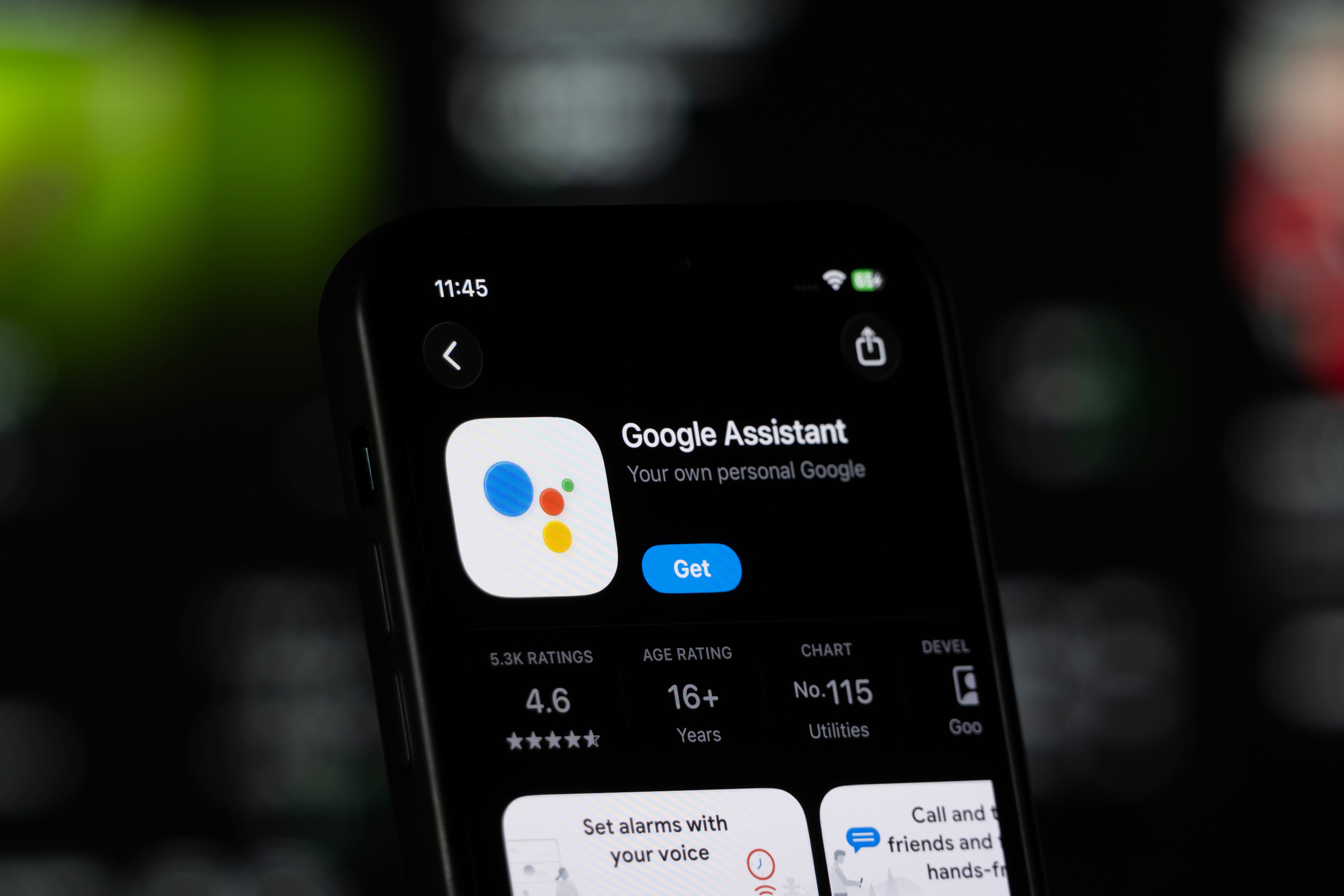
Jak wyłączyć asystenta Google – instrukcja krok po kroku
Najprostszy i uniwersalny sposób działa na większości smartfonów z Androidem. Otwórz aplikację Google, a następnie kliknij ikonę swojego profilu w prawym górnym rogu ekranu i wybierz Ustawienia. Przejdź do sekcji Asystent Google, a następnie wybierz zakładkę Ogólne. Znajdziesz tam przełącznik przy opcji Asystent Google – przesuń go w lewo, aby go dezaktywować. Od tej chwili asystent nie będzie reagował ani na komendy głosowe, ani na przytrzymanie przycisku Home.
Jeśli zależy Ci wyłącznie na wyciszeniu reagowania głosowego, a nie na całkowitym wyłączeniu asystenta, możesz wybrać opcję pośrednią. W ustawieniach asystenta przejdź do zakładki OK Google i Voice Match, a następnie wyłącz przełącznik przy wykrywaniu głosu. Asystent nadal będzie dostępny przez przycisk, ale przestanie nasłuchiwać w tle i nie uruchomi się od przypadkowego słowa. To dobre rozwiązanie dla osób, które cenią sobie prywatność, ale od czasu do czasu chcą skorzystać z asystenta.
Warto również sprawdzić uprawnienia mikrofonu. Nawet po wyłączeniu asystenta warto wejść w Ustawienia systemowe, przejść do Aplikacje, a następnie Google i sprawdzić sekcję Uprawnienia. Jeśli chcesz mieć pewność, że aplikacja nie ma dostępu do mikrofonu, możesz go tam zablokować. To dodatkowy krok dla osób szczególnie dbających o prywatność swoich danych.
Sprawdź również: NFC w iPhone – jak skonfigurować płatności zbliżeniowe Apple Pay
Jak wyłączyć asystenta na konkretnych markach telefonów
Na telefonach Samsung proces wygląda nieco inaczej ze względu na nakładkę systemową One UI. Aby wyłączyć przypisanie asystenta do przycisku, wejdź w Ustawienia, a następnie Aplikacje i wybierz Aplikacje domyślne, a potem Aplikacja asystująca. Zamiast Google możesz wybrać opcję Brak – od tej chwili przytrzymanie przycisku Home nie uruchomi żadnego asystenta. Jeśli Twój Samsung ma dedykowany przycisk Bixby, możesz go przekonfigurować w Ustawienia, a następnie Zaawansowane funkcje.
Na telefonach Xiaomi z nakładką MIUI lub HyperOS ścieżka prowadzi przez Ustawienia, potem Aplikacje lub Aplikacje systemowe, gdzie na liście znajdziesz Google. Stamtąd przejdź do Ustawień asystenta i wyłącz przełącznik w zakładce Ogólne. Interfejs może wyglądać różnie w zależności od wersji systemu, jednak ogólna logika jest identyczna jak na standardowym Androidzie. W razie wątpliwości zawsze warto skorzystać z wewnętrznej wyszukiwarki w aplikacji Ustawienia i wpisać słowo „asystent".
Na telefonach Google Pixel proces jest najprostszy – asystent ściśle zintegrowany jest z czystym Androidem, a jego ustawienia znajdziesz dokładnie tam, gdzie wskazuje standardowa instrukcja. Pixel jako urządzenie referencyjne Google najszybciej też otrzymuje aktualizacje, więc widok ustawień może się nieco różnić od starszych wersji systemu.
Sprawdź także: System Android w telefonie - najważniejsze zalety i wady
Czy wyłączenie asystenta wpłynie na inne funkcje telefonu?
To jedno z najczęstszych pytań. Odpowiedź brzmi: nie musisz się obawiać. Wyłączenie asystenta Google nie wpływa na działanie wyszukiwarki Google, aplikacji Mapy, YouTube, Gmail ani żadnej innej usługi Google. Wszystkie te aplikacje działają całkowicie niezależnie od asystenta i nie wymagają jego aktywności. Jedyną funkcją, która przestanie działać, jest właśnie głosowe lub przyciskowe wywoływanie asystenta.
Jeśli w przyszłości zmienisz zdanie i zechcesz ponownie korzystać z asystenta, wystarczy powtórzyć kroki z instrukcji i przesunąć przełącznik z powrotem w pozycję aktywną. Cały proces aktywacji zajmuje mniej niż minutę, a system zapyta Cię ponownie o konfigurację rozpoznawania głosu. Możesz też w każdej chwili przełączyć się na Google Gemini – nową generację asystenta opartą na sztucznej inteligencji, która od 2026 roku oficjalnie zastępuje klasycznego asystenta na urządzeniach z Androidem.
Jeśli planujesz zmianę telefonu i zastanawiasz się, który model wybrać, w ofercie Play znajdziesz szeroki wybór smartfonów z Androidem różnych marek – od Samsunga i Xiaomi po OnePlusa i Motorolę. Większość dostępna jest w abonamencie od 1 zł na start lub na raty 0% bez umowy, a każde z urządzeń obsługuje asystenta Google od pierwszego uruchomienia.
Dlaczego asystent Google włącza się sam?
Asystent Google zaprojektowany jest tak, by reagować błyskawicznie na komendę głosową lub gest. To właśnie ta czułość bywa źródłem frustracji. Aplikacja stale nasłuchuje w tle i porównuje otaczające dźwięki z zapisanym wzorcem głosu użytkownika. Wystarczy, że ktoś w pobliżu wypowie frazę zbliżoną brzmieniowo do „OK Google", a asystent uzna to za polecenie i się uruchomi. Podobnie dzieje się z przyciskiem Home – jego dłuższe przytrzymanie domyślnie aktywuje asystenta, co łatwo zrobić przez przypadek.
Problematyczna bywa też integracja z akcesoriami. Słuchawki bezprzewodowe typu True Wireless często mają przypisaną funkcję uruchamiania asystenta do gestu dotknięcia obudowy. Poprawienie słuchawki w uchu może więc niechcący wywołać asystenta w najmniej odpowiednim momencie – na przykład podczas egzaminu, rozmowy o pracę czy ważnego spotkania. Świadomość tego mechanizmu pomaga zrozumieć, dlaczego warto czasem tę funkcję po prostu wyłączyć.
Warto też wiedzieć, że wyłączenie asystenta nie oznacza odinstalowania aplikacji Google. Asystent jest wbudowany w system Android jako aplikacja systemowa i nie można go całkowicie usunąć – można go jednak skutecznie dezaktywować, tak by nie reagował ani na głos, ani na przycisk.