
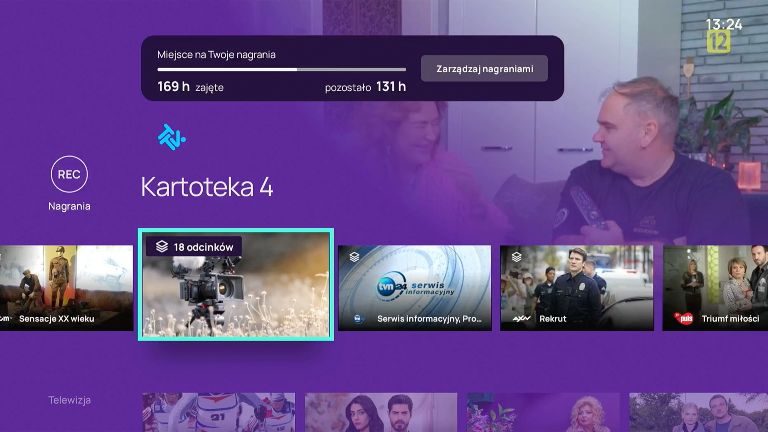
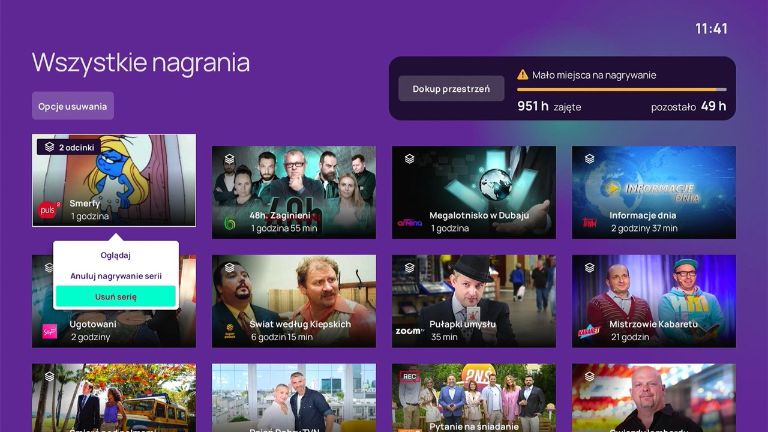
Sprawdzisz tu limit godzin, dokupisz pakiet lub usuniesz nagrania. Przestrzeń na nagrania dzielisz pomiędzy wszystkie profile w ramach jednego konta.
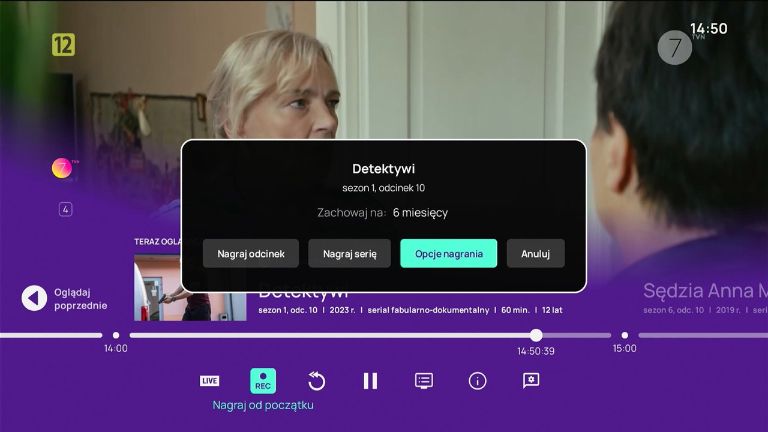
Możesz nagrywać odcinki lub całe serie. W opcjach nagrywania ustawisz czas przechowywania nagrania. Aby zachować ustawienie dla kolejnych nagrań - wybierz Zapisz jako domyślne.
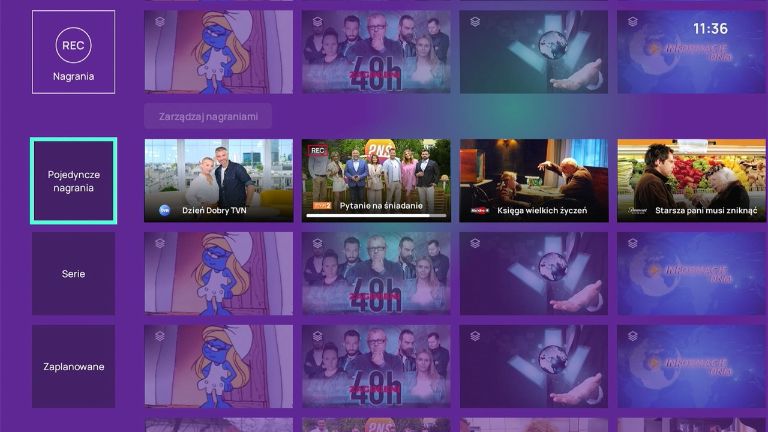
Wszystkie nagrania znajdziesz w zakładce NAGRANIA na Ekranie głównym. Po rozwinięciu zakładki zobaczysz sekcje: Pojedyncze nagrania, Serie i Zaplanowane.
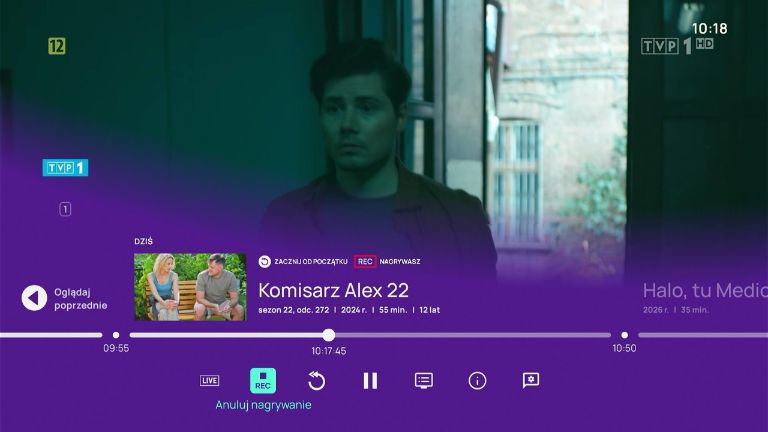
Aby anulować nagranie, naciśnij ponownie REC na pilocie lub wybierz ANULUJ NAGRYWANIE np. w odtwarzaczu lub we Wszystkich nagraniach.
W zakładce NAGRANIA: Przejdź do pojedynczego nagrania lub serii i przytrzymaj OK lub wybierz OPCJE USUWANIA na ekranie. W widoku odtwarzacza: wybierz ikonę USUŃ NAGRANIE.
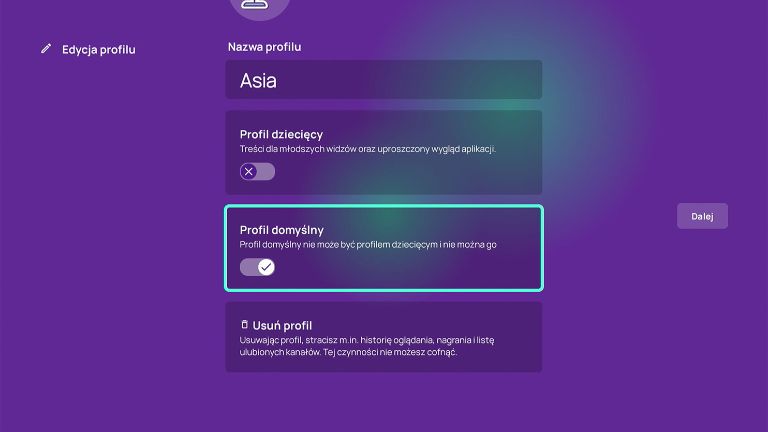
Jest utworzony automatycznie. Możesz go dostosować do swoich potrzeb i zmienić w dowolnym momencie w sekcji „Konto”.
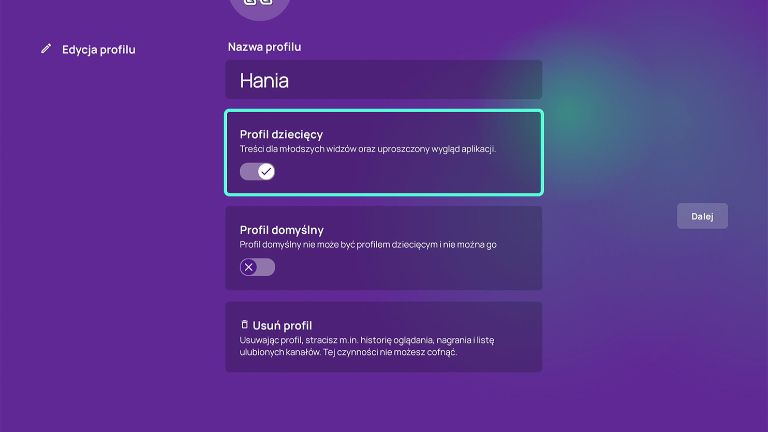
Włącz, jeśli z profilu będzie korzystało dziecko.
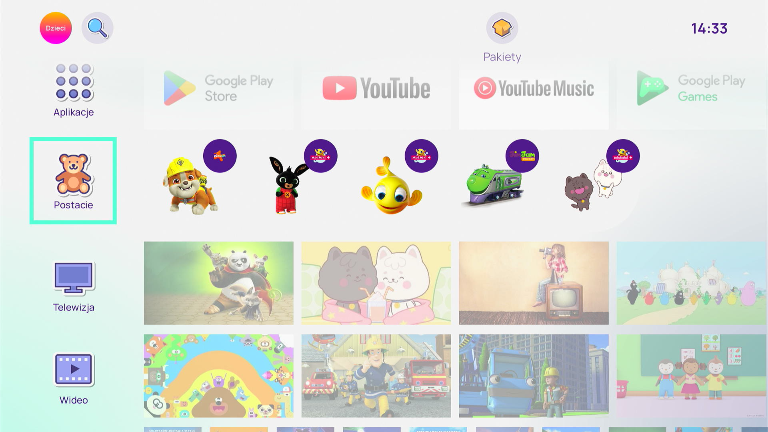
Po włączeniu profilu dziecięcego wygląd aplikacji będzie uproszczony, treści i kanały telewizyjne będą dopasowane do najmłodszych widzów.
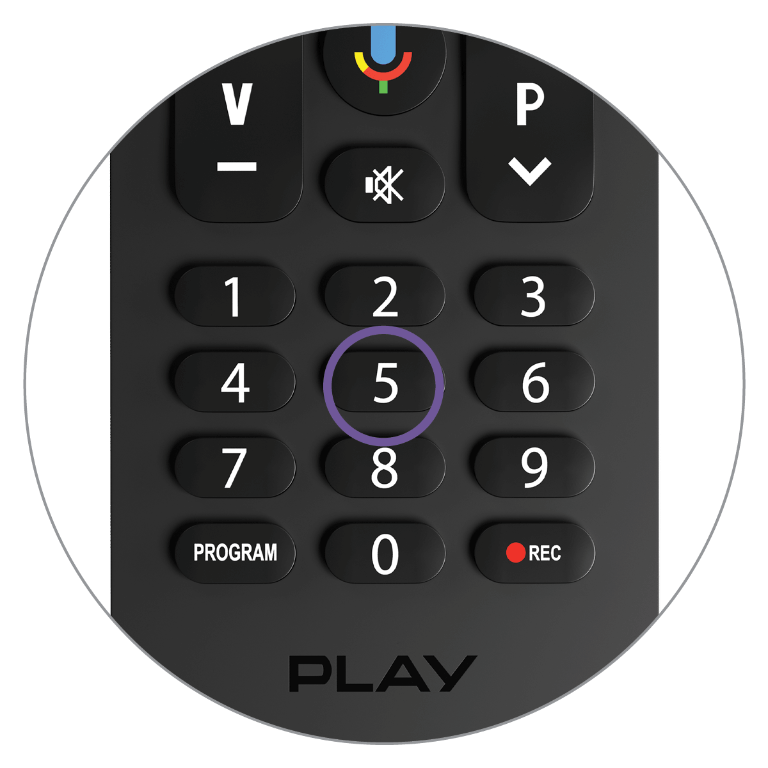
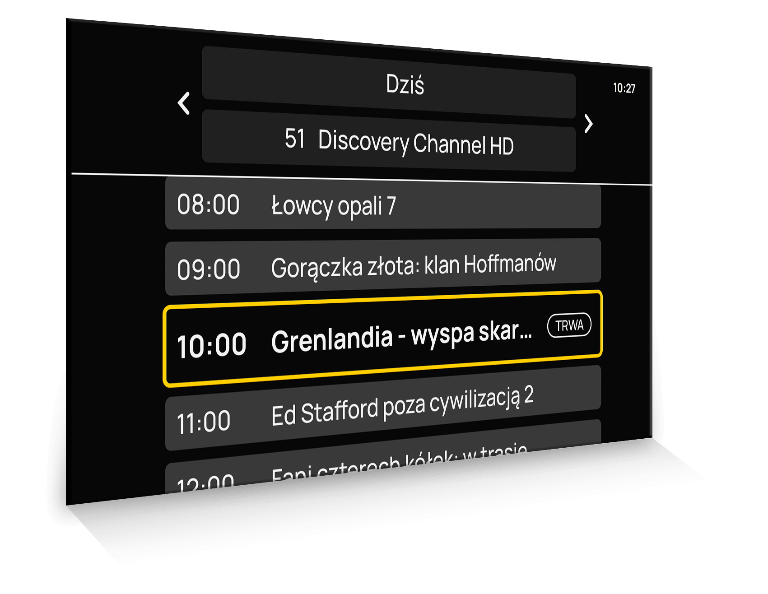
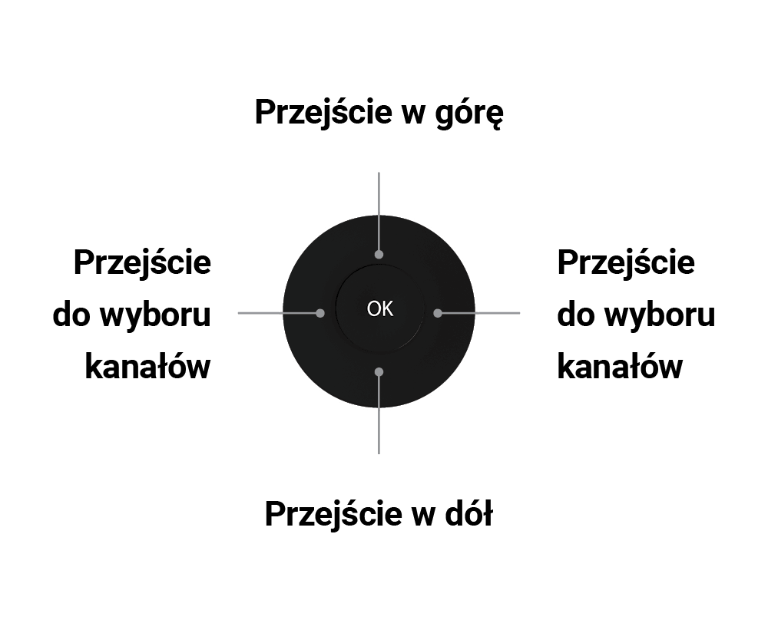
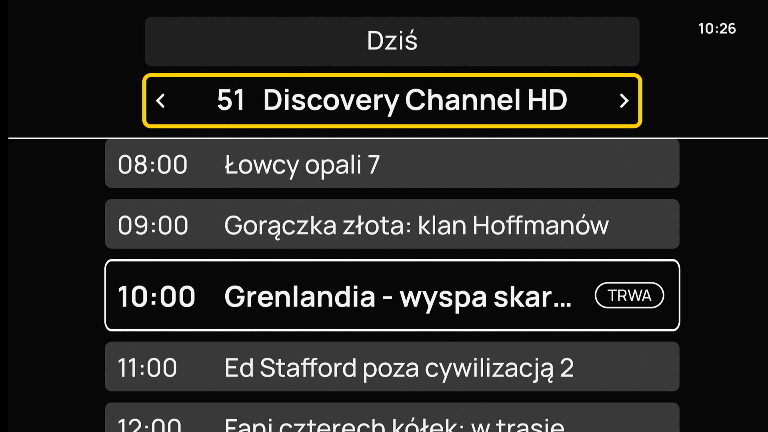
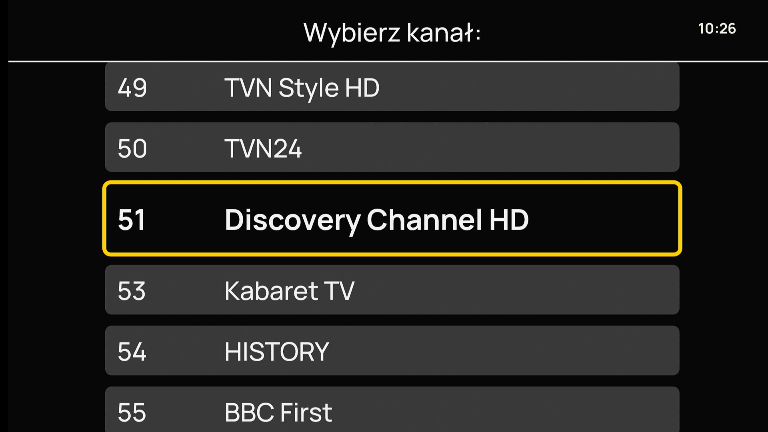
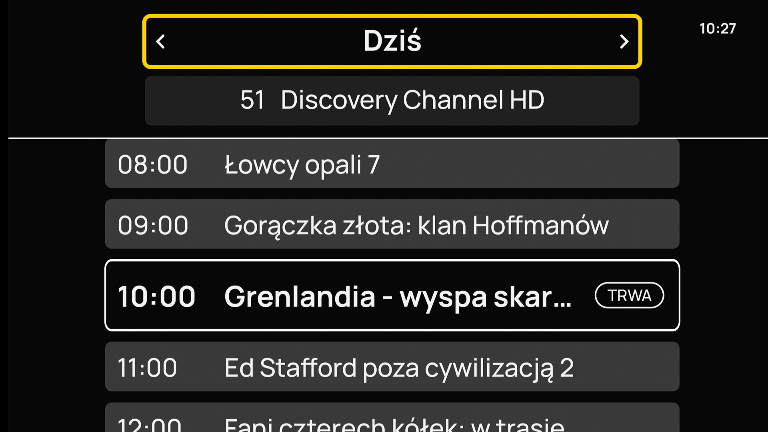
Po naciśnięciu strzałki w lewo lub prawo, przejdziesz do wyboru kanału. Po naciśnięciu przycisku „OK” na pilocie, przejdziesz do pełnej listy kanałów.
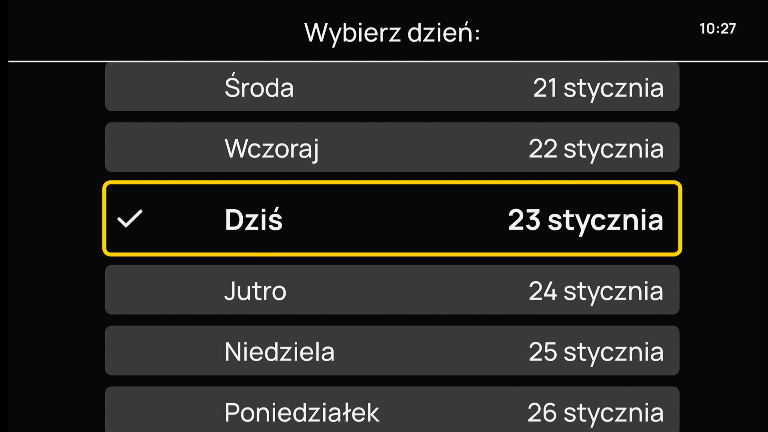
Zmiana daty jest możliwa w górnej części ekranu przy pomocy strzałek w lewo lub w prawo. Po naciśnięciu przycisku „OK” wyświetli się pełna lista dat.
Wybierz kategorię i kup korzystniej on-line