
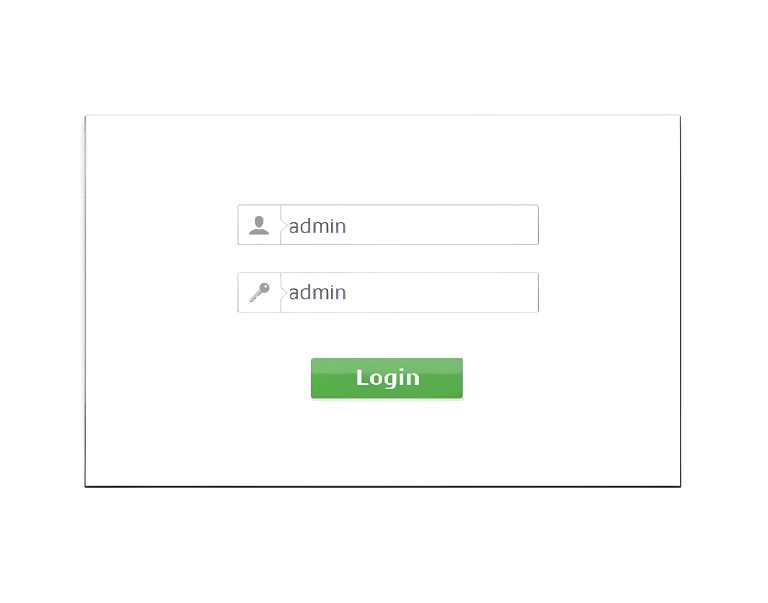
Jako nazwę użytkownika i hasło wpisz „admin”.
Adres znajdziesz również w instrukcji obsługi urządzenia oraz na naklejce na spodzie routera. Wielkość wpisywanych liter ma znaczenie.
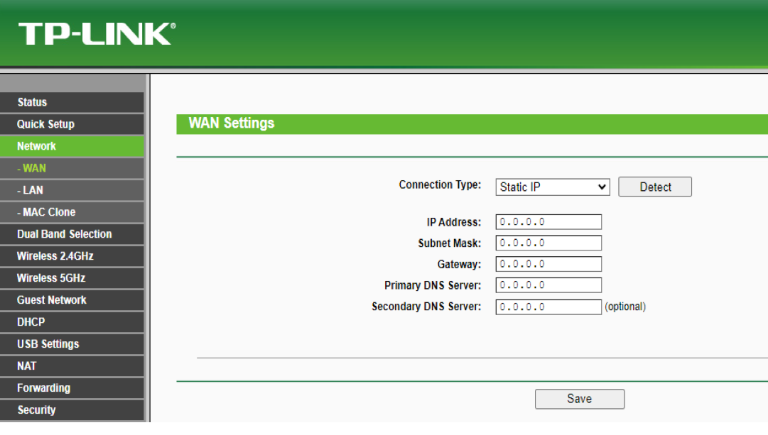
W sekcji „WAN” na liście wyboru „Connection Type” kliknij opcję „Static IP”.
Potrzebne dane znajdziesz na umowie.
Prawidłowo skonfigurowane urządzenie powinno automatycznie połączyć się z internetem.
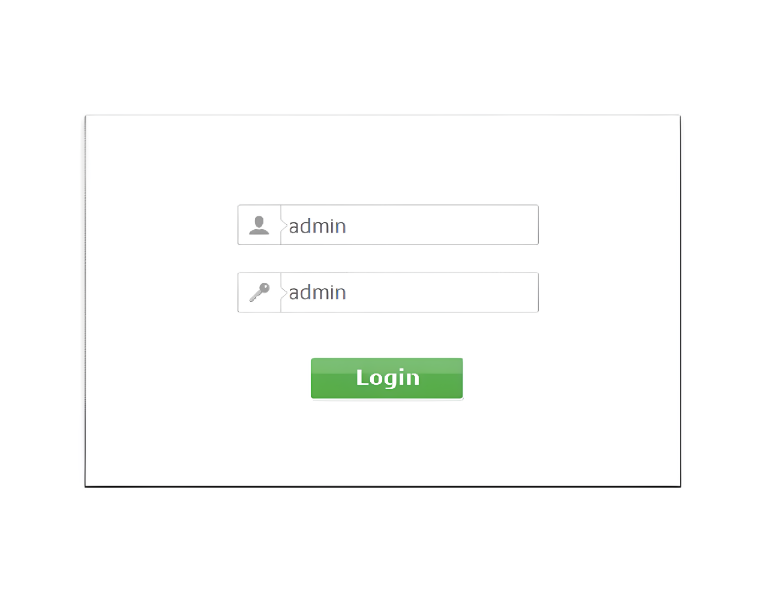
Jako nazwę użytkownika i hasło wpisz „admin”.
Adres znajdziesz również w instrukcji obsługi urządzenia oraz na naklejce na spodzie routera. Wielkość wpisywanych liter ma znaczenie.
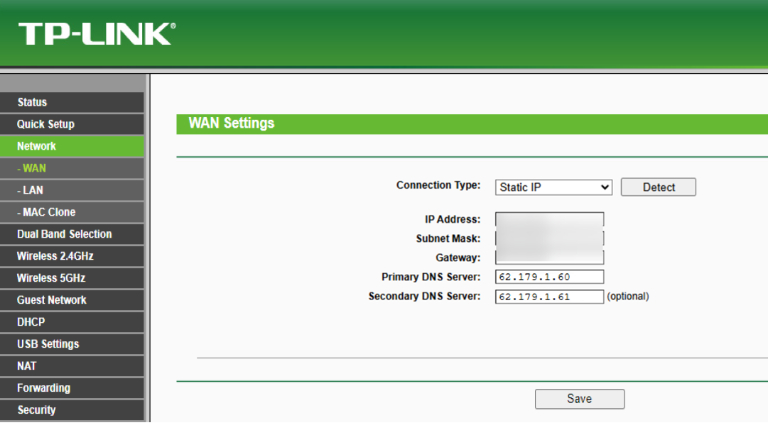
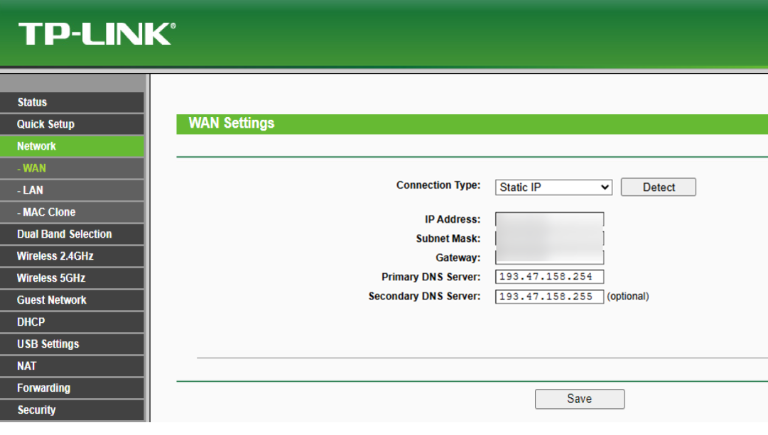
Jeżeli w sekcji „WAN” wariant „Connection Type” to „Static IP”, pozostaw bez zmian pola: „IP Address”, „Subnet Mask” oraz „Gateway”.
Jeżeli w polu „Primary DNS Serwer" oraz „Secondary DNS Serwer" są wpisane adresy: 62.179.1.60, 62.179.1.61, 62.179.1.62 lub 62.179.1.63 – zmień je na:
- Primary DNS Serwer: 193.47.158.254
- Secondary DNS Serwer: 193.47.158.255.
Pamiętaj – jeśli nie zmienisz danych, usługa przestanie działać.
Jeśli konfiguracja jest inna niż wskazana powyżej – możesz pominąć zmianę ustawień. Zmiana adresacji DNS nie będzie wpływała na usługę internetową.
Wybierz kategorię i kup korzystniej on-line