

W polu „Password / Hasło” wpisz hasło umieszczone na naklejce na spodzie modemu.
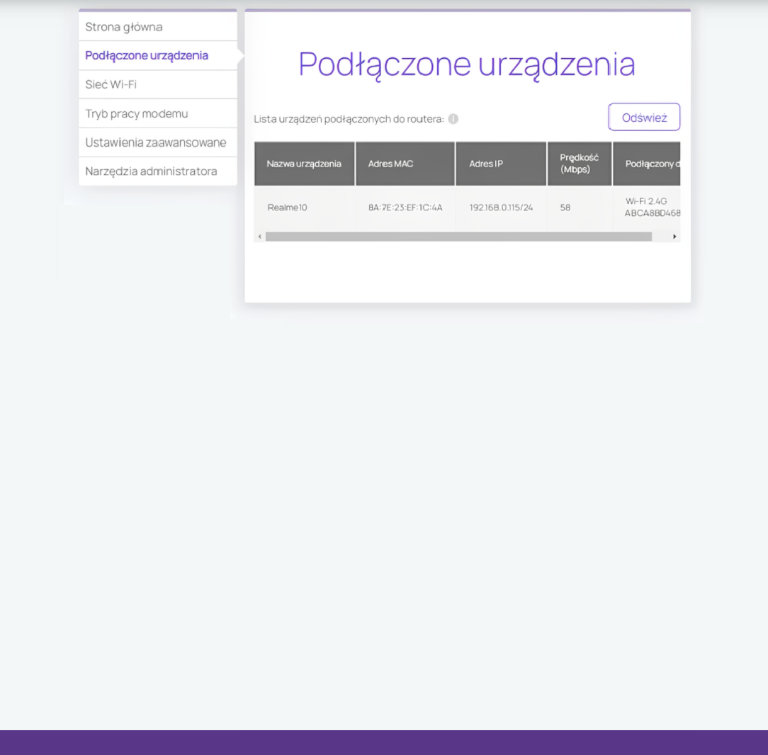
Następnie znajdź sprzęt, dla którego chcesz skonfigurować usługę DMZ. Skopiuj wartość po trzeciej kropce adresu IP urządzenia.
Adres IP możesz odczytać również z poziomu panelu administracyjnego urządzenia – zgodnie z jego instrukcją obsługi.
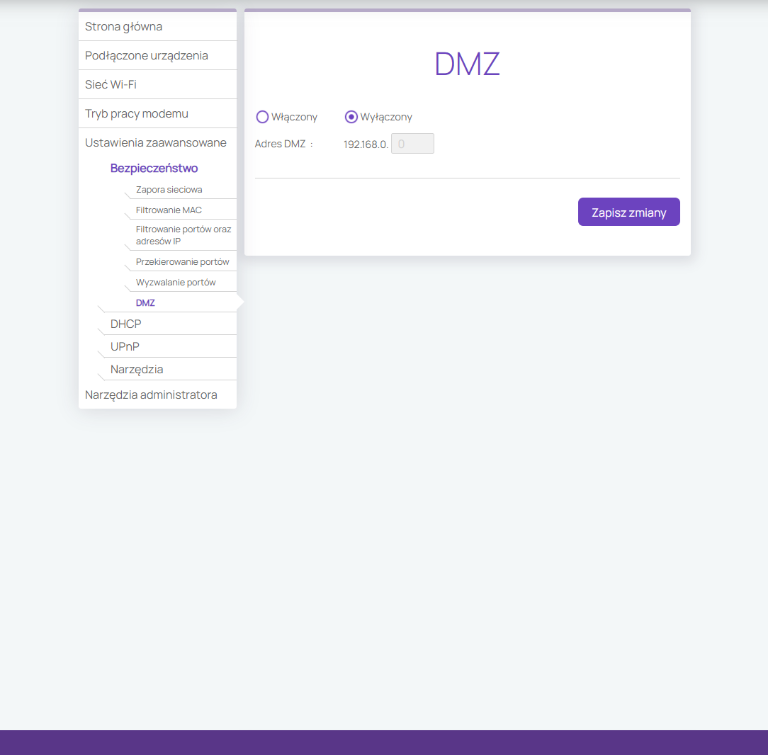
Wejdź w zakładkę „Ustawienia zaawansowane”, następnie „Bezpieczeństwo” i „DMZ”.
Następnie w polu „Adres DMZ” wklej skopiowany fragment adresu IP.
Po około 1 minucie od zapisania wyloguj się z panelu. Aby zakończyć konfigurację, wykonaj restart modemu.
W tym celu odłącz modem od zasilania na 30 sekund i podłącz ponownie.
W polu „Password / Hasło” wpisz hasło umieszczone na naklejce na spodzie modemu.
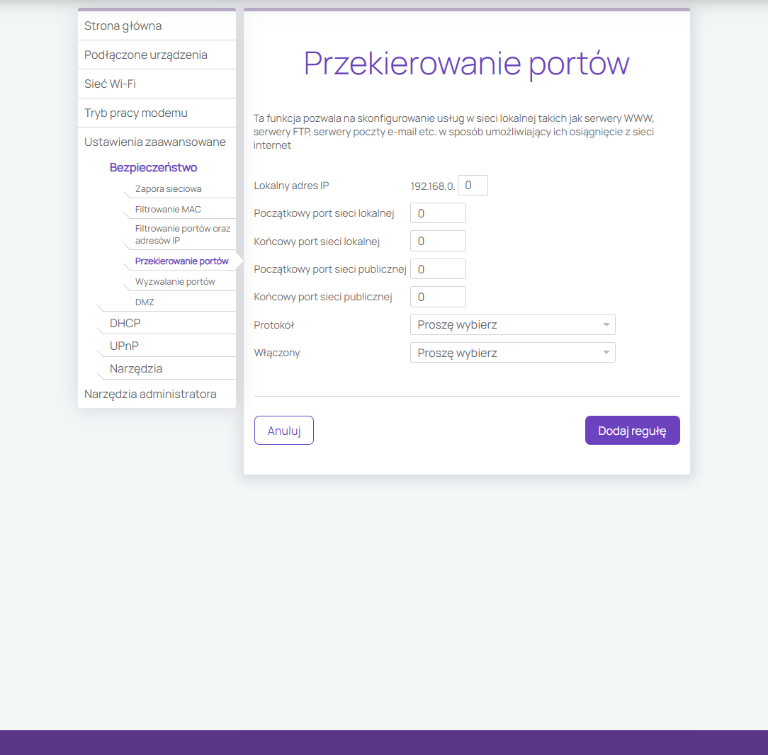
Następnie przejdź do zakładki „Bezpieczeństwo” i „Przekierowanie portów”.
Uzupełnij dane zgodnie z wytycznymi producenta urządzenia, dla którego chcesz zastosować przekierowania portów.
W tym celu zaznacz checkbox w kolumnie „Włączony”.
Po około 1 minucie od zapisania wyloguj się z panelu. Aby zakończyć konfigurację, wykonaj restart modemu.
W tym celu odłącz modem od zasilania na 30 sekund i podłącz ponownie.
Wybierz kategorię i kup korzystniej on-line