


Pojawi się sekcja do zarządzania usługą.
Na ekranie zobaczysz dostępne akcje, które możesz wykonać samodzielnie.
Postępuj zgodnie z komunikatami.
Zobaczysz tu również numer seryjny urządzenia, jego nazwę oraz opcje:
- „Rozwiąż problem z internetem”
- „Diody routera”
- „Porozmawiaj z nami”.


Sprawdź ustawienia, które wskażemy na ekranie.
Postępuj zgodnie z instrukcjami na ekranie.

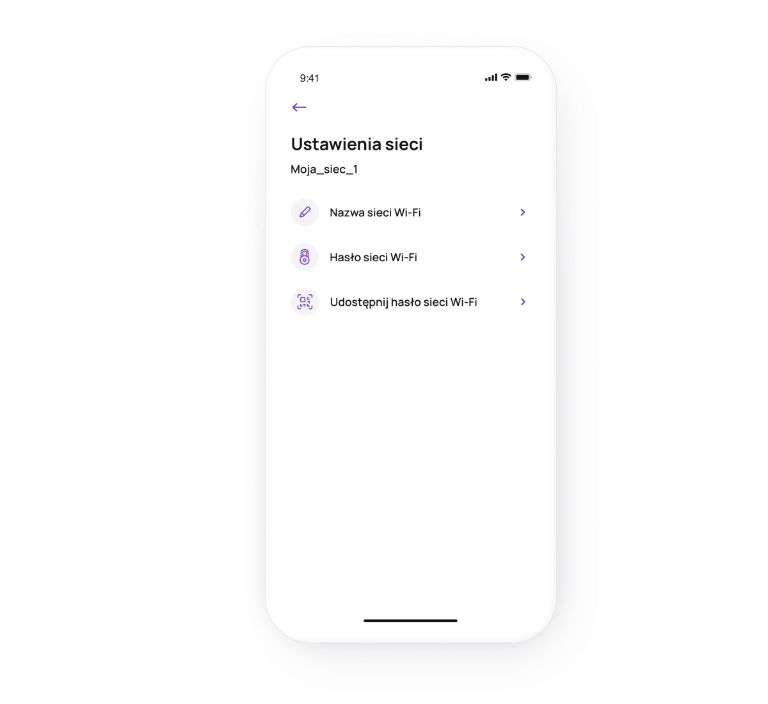
Wybierz „Nazwa i hasło do sieci Wi-Fi”.
Jeśli korzystasz z jednej sieci Wi-Fi pojawi się jedna nazwa.
Wprowadź nowe hasło lub nową nazwę i potwierdź zmianę przez PIN lub biometrię. Możesz też udostępnić hasło sieci Wi-Fi.
Gotowe!
Pamiętaj, że po zmianie hasła lub nazwy sieci, musisz się połączyć ponownie.

Przekierujemy Cię do listy dostępnych sieci.
Jeśli korzystasz z jednej sieci Wi-Fi, pojawi się jedna nazwa.
Wygenerujemy kod QR, który pozwoli połączyć się z siecią bez wpisywania hasła.
Kod QR będziemy mogli wygenerować dopiero po pierwszej zmianie hasła do sieci w Play24.
Aby korzystać z internetu, wystarczy zeskanować kod QR.


Sprawdź, czy w sekcji „Twój internet” wyświetla się komunikat o planowanych pracach lub spadku jakości usług. Jeśli tak, kliknij go.
Znajdziesz w nim datę rozpoczęcia i datę zakończenia planowanych prac.
Wystarczy, że klikniesz krótki komunikat nad sekcją „Zarządzanie usługą”.
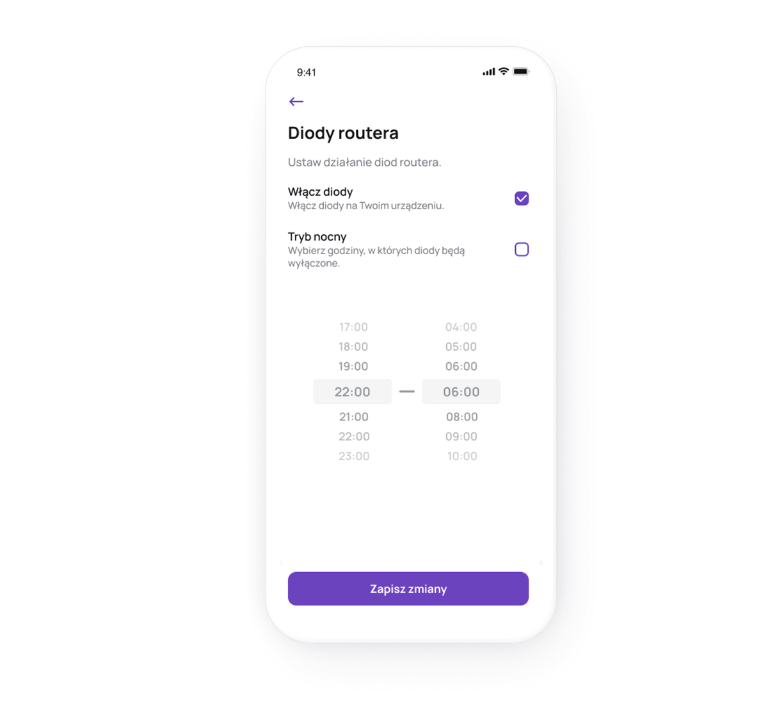
Pojawi się sekcja do zarządzania usługą.
Z dostępnych opcji wybierz „Diody routera”.
Możesz je włączyć / wyłączyć oraz wybrać tryb nocny, w którym możesz zaznaczyć przedział godzinowy, w jakim sprzęt ma być podświetlony.
Wybierz kategorię i kup korzystniej on-line