


Kliknij ikonkę ustawień w prawym górnym rogu ekranu – przejdziesz do zakładki „Twoje konto”.
Sprawdzisz tu najważniejsze informacje:
- Numer karty SIM
- Kod PUK
- Typ karty SIM.
Sprawdź poniżej, w jaki sposób możesz wymienić kartę SIM na eSIM.


W sekcji „Zarządzaj kartą” kliknij „Wymieniam kartę na eSIM”.
Aplikacja może poprosić Cię o podanie danych uwierzytelniających.Sprawdź, czy karta SIM, którą wymieniasz jest w telefonie. Następnie wyłącz Wi-fi i włącz transmisję danych. Kliknij „Dalej”.
Jest to ostatni moment, kiedy możesz przerwać proces. Jeśli rozpoczniesz proces wymiany, ale go nie zakończysz – wyłączymy Twoją obecną kartę SIM po 3 godzinach.
Upewnij się, że wybrałeś prawidłowy numer telefonu, dla którego chcesz wymienić kartę. Wymiana karty jest bezpłatna. Twój numer telefonu i wszystkie usługi pozostaną bez zmian.
Potwierdź rozpoczęcie wymiany – użyj PINu lub biometrii.Jeśli rozpoczniesz proces wymiany, ale go nie zakończysz – możesz zainstalować kartę eSIM z zakładki „Twoja karta SIM”.
Jeśli masz smartfon z systemem:
- android – karta eSIM zostanie zainstalowana automatycznie
- iOS – postępuj zgodnie z instrukcją na ekranie.
Dotychczasowa fizyczna karta SIM będzie jeszcze aktywna przez 3h, potem ją wyłączymy.
Potwierdzenie aktywacji karty eSIM otrzymasz SMS-em.

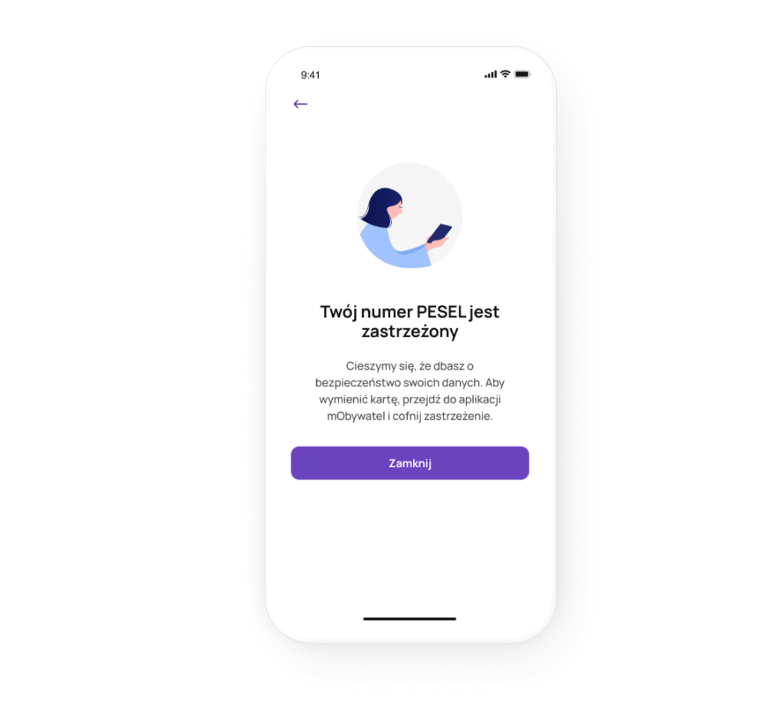

Nie możesz kontynuować procesu, ponieważ rejestr prowadzony przez Ministerstwo Cyfryzacji jest niedostępny. Wówczas nie możemy zweryfikować statusu Twojego numeru PESEL. Spróbuj ponownie za 15 minut.
Wycofaj zastrzeżenie numeru PESEL w aplikacji mObywatel. Rejestr Ministerstwa zostanie odświeżony o tę informację po 30 minutach. Możesz kontynuować wymianę karty SIM w Play24 dopiero po tym czasie.
W tej sytuacji nie możesz wymienić karty w aplikacji. Nie podałeś nam swojego numeru PESEL lub jest on nieprawidłowy. Uzupełnij lub popraw numer w naszym salonie i ponownie wymień kartę w aplikacji Play24.
Wybierz kategorię i kup korzystniej on-line